Technik

Retrogaming mit Yamagi Quake II

26. Februar 2023 · Spiele · andreas · Kein Kommentar

Irgendwie fühlt es sich seltsam an, die Wörter Quake II und Retrogaming in einem Satz zu verwenden, aber Wikipedia sagt

häufig werden bereits Spiele bis zum Ende der 1990er Jahre als “retro” angesehen [Quelle]

und somit fällt das Ende 1997 veröffentlichte Quake II wohl in diese Kategorie.

Trotz des für Software fast biblischen Alters können Spieleentwickler mit der Freigabe des Quellcodes der Spiel-Engine dafür sorgen, daß auch Jahrzehnte nach der Erstveröffentlichung ihre Werke ohne größere Klimmzüge (für den Endanwender) noch gespielt werden können. So auch Quake II, dessen Spiel-Engine auf unzählige Plattformen portiert wurde und inzwischen sogar im Webbrowser lauffähig ist.

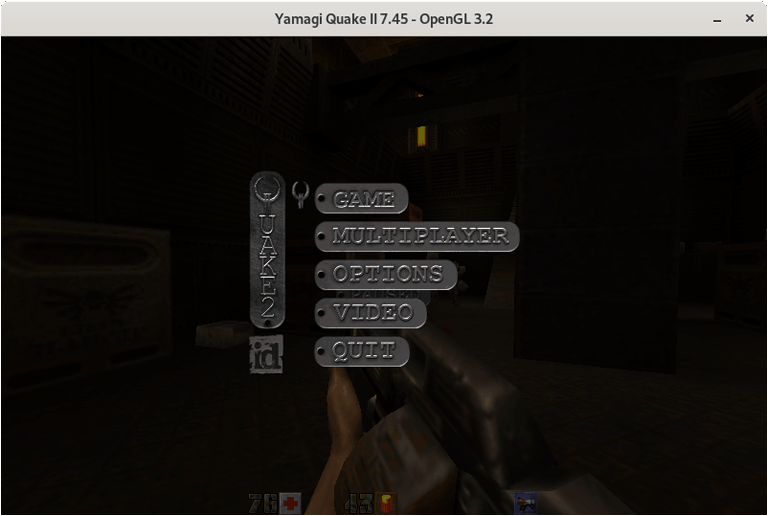
Ein auf PCs weitverbreiteter Client für Quake II ist Yamagi Quake II, der für verschiedene Betriebssysteme verfügbar und auch bei vielen Linux-Disttributionen in den Standard-Paketquellenenthalten ist.

Screenshot

Wer das Rundum-Sorglos-Paket möchte, sollte das Paket “quake2” installieren, welches auch gleich den “game-data-packager” mitinstalliert. Dieser schnürt für eine ganze Reihe von Spielen mehr oder minder vollautomatisch aus bereits vorhandenen Spiel-Installationen oder Original-CDs installationsfähige Datenpakete, im Fall von Quake II werden bei Bedarf sogar die Daten der Demo heruntergeladen und paketiert.

Wer möchte, kann aber auch mit Hilfe einer Minimalinstallation und ein paar Befehlen auf der Kommandozeile eine spielfähige Installation erstellen. Die Anleitung hierfür bietet der Yamagi Quake II Installation Guide.

Wer das Original-Spiel nicht oder nicht mehr besitzt, kann sich mehr oder minder regelmäßig bei GOG.com für wenig Geld die Originalversion inklusive der offiziellen Missionspakete zulegen.

Die Installation des Yamagi-Clients erfolgt in diesem Fall ohne die “recommends”-Pakete

$ sudo apt install yamagi-quake2 --no-install-recommends

Anschließend kann mit Hilfe von “innoextract” das GOG-Installationspaket entpackt werden und die Dateien können in das Yamagi Quake II-Standard-Verzeichnis “~/.yq2/” kopiert werden.

$ sudo apt install innoextract ... $ innoextract setup_quake2_quad_damage_2.0.0.3.exe ... $ mkdir ~/.yq2/ $ cp -r --preserve=timestamps app/baseq2 ~/.yq2/ $ cp -r --preserve=timestamps app/music ~/.yq2/

Mit dem Aufruf von

$ /usr/lib/yamagi-quake2/quake2

wird Quake II gestartet. Wer die Dateien lieber an einer anderen Stelle in Dateisystem ablegen möchte, kann dies ebenfalls tun und muß den Aufruf des Clients um den Parameter “-datadir” ergänzen:

$ /usr/lib/yamagi-quake2/quake2 -datadir VERZEICHNISNAME

Um das Starten komfortabler zu gestalten, kann noch eine “.desktop”-Datei erstellt werden:

$ cp --preserve=timestamp app/goggame-1441704824.ico ~/.yq2/ $ vi .local/share/applications/Quake2.desktop [Desktop Entry] Type=Application Encoding=UTF-8 Name=Quake ][ Exec=/usr/lib/yamagi-quake2/quake2 Icon=~/.yq2/goggame-1441704824.ico Terminal=false Categories=Game

Das Kopieren der Missionspakete erfolgt analog zum Hauptspiel:

$ cp -r --preserve=timestamps app/rogue ~/.yq2/ $ cp -r --preserve=timestamps app/xatrix ~/.yq2/

Beim Aufruf des Clients ist noch ein “+set game rogue” oder “+set game xatrix” hinzuzufügen.


GRUB stellt Hintergrundbild nicht dar

23. Februar 2023 · Betriebssysteme · andreas · Kein Kommentar

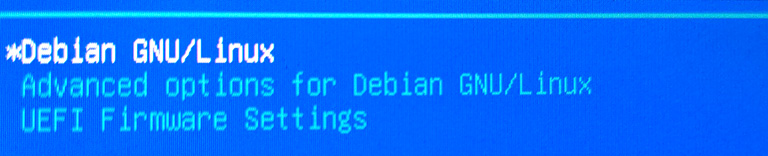
Während auf anderen Geräten das GRUB-Menü in dem von Debian vorgesehenen Standard-Theme erstrahlte, wurde auf einem frisch installierten Laptop nur die Fallback-Darstellung in Cyan auf blauem Hintergrund gewählt:

GRUB Menu

Funktional ist dies zwar keine Einschränkung, aber die Neugier war geweckt und das “Warum?” wollte gelöst werden. Die Ausgabe von “update-grub” sah vollkommen normal aus, die Einbindung des Hintergrundbildes wurde auch explizit angezeigt:

$ sudo update-grub Generating grub configuration file ... Found background image: /usr/share/images/desktop-base/desktop-grub.png ... done

Nachdem die in GRUB eingebauten Videotests alle erfolgreich waren und auch der Plymouth-Bootsplash wie erwartet angezeigt wurde, musste das Problem an einer anderen Stelle liegen - und so war es auch.

Den entscheidenden Hinweis lieferte der Debiag Bug Report #945404 “grub2-common: ‘/boot/grub/.background_cache.png’ is not created on LUKS encrypted system”: die Datenpartition des Laptops ist verschlüsselt und bei der Überprüfung des Hintergrundbildes erkennt das zuständige Skript nicht, daß beim Booten auf das Bild nicht mehr zugegriffen werden kann. Als möglicher Verursacher wurde Zeile 100 der Datei “/etc/grub.d/05_debian_theme” benannt:

It looks like the command ‘if is_path_readable_by_grub “${1}”; then’ in line 100 in ‘/etc/grub.d/05_debian_theme’ always returns “true”, and therefore ‘/boot/grub/.background_cache.png’ is never created. [Quelle]

“is_path_readable_by_grub” scheint entweder gar nicht zu funktionieren oder im konkreten Fall ein falsches Ergebnis zurückzuliefern.

# Step #5: Check if GRUB can read the background image directly. # If so, we can remove the cache file (if any). Otherwise the background # image needs to be cached under /boot/grub/. if is_path_readable_by_grub "${1}"; then rm --force "${BACKGROUND_CACHE}.jpeg" \ "${BACKGROUND_CACHE}.png" "${BACKGROUND_CACHE}.tga" elif cp "${1}" "${BACKGROUND_CACHE}.${reader}"; then set -- "${BACKGROUND_CACHE}.${reader}" "${2}" "${3}" else return 5 fi

Als einfacher Test bzw. Workround wurde das Ergebnis der Abfrage durch “false” ersetzt

if false; then

und die Konfigurationsdatei neu erzeugt:

$ sudo update-grub Generating grub configuration file ... Found background image: .background_cache.png ... done

Nun wurde - wie erzwungen - davon ausgegangen, daß das Hintergrundbild zum Zeitpunkt des Bootens nicht lesbar sein würde und deshalb eine Kopie in einem für GRUB zugreifbaren Bereich erstellt.

Beim nächsten Bootvorgang wurde das GRUB-Menü dann auch mit Theme dargestellt. Ein vielleicht schönerer Workaround als die direkte Änderung der Datei “/etc/grub.d/05_debian_theme” ist im oben genannte Bug Report ebenfalls dargestellt.


Speicherort für GNOME Shell-Extension Schema-Dateien

19. Februar 2023 · Programmierung · andreas · Kein Kommentar

Eine selbsterstellte Erweiterung für die GNOME Shell funktionierte zwar einwandfrei, allerdings beschwerte sich der Dconf-Editor, daß die Konfigurations-Schlüssel trotz vorhandenener “schema”-Datei im Erweiterungsordner nicht von einem Schema definiert würden.

Screenshot

Beim Klick auf einen Schlüssel wurde zusätzlich eine erweiterte Fehlermeldung angezeigt:

Kein Schema verfügbar. Ein Schema beschreibt die Verwendung eines Schlüssels und Dconf-Editor kann kein Schema finden, das diesem Schlüssel zugeordnet ist.

Zur Lösung des Problems half ein Blick in die Dateiliste einer mit Debian mitgelieferten Erweiterung wie z.B. “Dash to Dock

/usr/share/glib-2.0/schemas/org.gnome.shell.extensions.dash-to-dock.gschema.xml

Offensichtlich müssen die “schema”-Dateien in einem gesonderten Verzeichnis gespeichert werden. Für eine im Benutzerkontext installierte Erweiterung ist dies der Ordner “~/.local/share/glib-2.0/schemas” statt dem Systemordner “/usr/share/glib-2.0/schemas”

$ mkdir -p ~/.local/share/glib-2.0/schemas $ cp org.gnome.shell.extensions.myscript.gschema.xml ~/.local/share/glib-2.0/schemas/org.gnome.shell.extensions.myscript.gschema.xml $ cd ~/.local/share/glib-2.0/schemas $ glib-compile-schemas .

Nach dem Anlegen des Ordners und dem Kopieren der Schema-Datei (wahlweise funktioniert auch das Setzen eines symbolischen Links) muß die Schema-Datei noch kompiliert werden, dann ist auch der Dconf-Editor zufrieden.

RTFM hätte hier auch ohne den Umweg über eine andere Erweiterung geholfen, denn die Hilfeseite zu “glib-compile-schemas” verrät bereits:

The usual location to install schema files is /usr/share/glib-2.0/schemas.


Google Stadia ist Geschichte

19. Januar 2023 · Anwendungen · andreas · Kein Kommentar

Heute Morgen war die Anmeldung noch möglich, inzwischen begrüßt die Google Stadia-App nach dem Öffnen mit folgenden Hinweis:

Screenshot

Daß Stadia leider kein großer Erfolg werden würde, hat sich schon länger abgezeichnet. Verantwortlich waren dafür aus meiner Sicht hautpsächlich zwei Gründe:

Es gab keine Möglichkeit, bereits auf anderen Plattformen erworbene Lizenzen zu verknüpfen. Während z.B. bei GeForce Now je nach Spiel eine bereits vorhandene Lizenz bei Steam, Epic Games Store, oder GOG.com zum Spielen verwendet werden kann, mussten für Stadia die meisten Titel erneut gekauf werden. Daß dies einen Teil der potentiellen Kunden abschreckt, sollte klar sein - zumal bei solchen Diensten immer unklar ist, wie lange der Dienst verfügbar sein wird und was anschließend mit dem dort gezahlten Geld passiert.

War ein Spiel einmal gekauft, konnte es auch ohne laufendes Abo gespielt werden - ohne Zeitbeschränkung einer einzelnen Session oder Warteliste. Während bei GeForce Now die Spielzeit der Gratis-Mitgliedschaft auf eine Stunde begrenzt ist und das Spielen i.d.R. erst einmal mit Anstehen in der Warteschlange beginnt, gab es bei Stadia keine diesbezüglichen Limitierungen.

Stelle ich allerdings meine einmalige Ausgabe von rund 20€ für Cyberpunk 2077 der Leistung gegenüber, innerhalb des letzten Jahres zu jedem mir beliebigen Zeitpunkt insgesamt mehr als 100 Stunden in Night City verbracht zu haben, wird schnell klar, daß ich - trotz Mischkalkulation - für Google eigentlich nur ein Verlustgeschäft gewesen sein kann.

V mit Auto

Wir haben uns Dienstag Abend mit einer letzten Runde Sightseeing von Night City verabschiedet, mal schauen, wie es mit dem Game-Streaming weitergeht.


Error: error.

28. November 2022 · Anwendungen · andreas · Kein Kommentar

“Hilfreiche” Fehlermeldung im SAP Maintenance Planner:

Screenshot

Hoffentlich weiß wenigstens SAP, warum der Fehler aufgetreten ist …