Meldet sich Excel beim Öffnen einer Arbeitsmappe mit der Fehlermeldung

so wurde auf dem betreffenden PC vergessen, Visual Basic for Applications zu installieren.

Meldet sich Excel beim Öffnen einer Arbeitsmappe mit der Fehlermeldung
so wurde auf dem betreffenden PC vergessen, Visual Basic for Applications zu installieren.
Sollte Excel plötzlich die Zelleninhalte nicht mehr automatisch aktualisieren, so lohnt ein Blick auf den Karteireiter “Berechnung” unter “Extras” / “Optionen”.
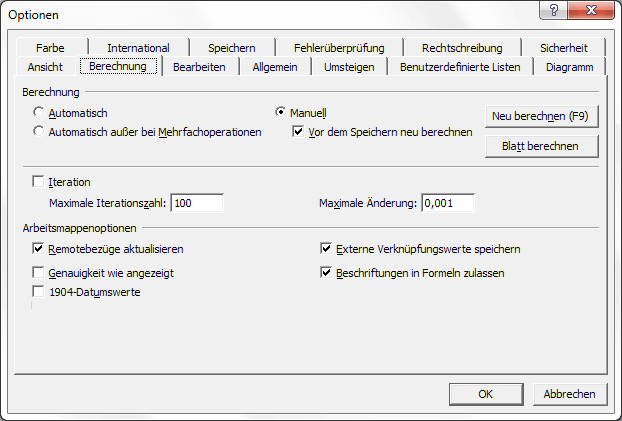
Wird hier von “Manuell” auf “Automatisch” umgestellt, klappt’s auch wieder mit der Aktualisierung.
Sahen die Fensteranimationen von Office XP im zuehörigen Betriebssystem noch ganz nett aus, so werden sie unter Windows 7 zum Geduldsspiel:
Wird z.B. die Funktion “Bearbeiten” / “Suchen” aufgerufen, so bewegt sich ein schwarzer Rahmen aus der rechten unteren Ecke des Word-Fensters gemütlich zur Bildschirmmitte, um schlußendlich nach mehreren Sekunden endlich an seinem Ziel angekommen und mit dem “Suchen”-Dialog gefüllt zu werden.
Glücklicherweise ist die Animation abschaltbar:
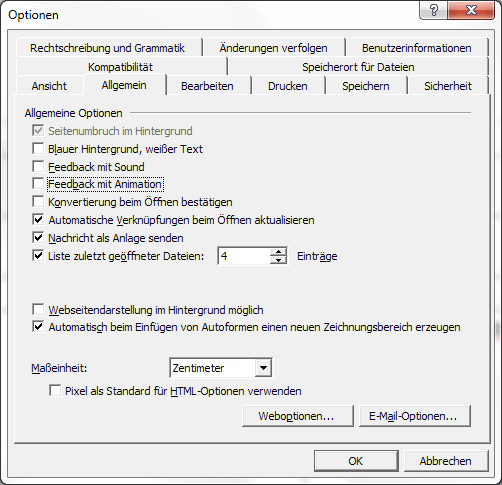
Unter “Extras” / “Optionen” auf der Registerkarte “Allgemein” das Häkchen bei “Feedback bei Animation” entfernen.
Zwar gibt es für PHP mit dem PHP Extension and Application Repository (PEAR) ein ähnliches Repository, wie es das Comprehensive Perl Archive Network (CPAN) für PERL darstellt, allerdings ist für die meisten Zwecke die Installation und Konfiguration von PEAR zu aufwendig im Hinblick auf das benötigte Ergebnis.
So gibt es zwar zum Schreiben von Excel-Dateien den “Spreadsheet::WriteExcel"-Clon “Spreadsheet_Excel_Writer”, der allerdings für einfache Exportzwecke deutlich überdimensioniert ist.
Diese kann man auch z.B. von Hand lösen, in dem man die Funktion von Excel ausnutzt, im “Notfall” auch HTML-Tabellen interpretieren zu können:
<?php
header("Content-type: application/vnd.ms-excel");
header("Content-Disposition: attachment; filename=excel.xls");
?>
<table>
<tr>
<td>AA</td><td>BB</td>
</tr>
<tr>
<td>CC</td><td>DD</td>
</tr>
</table>
Beim Aufruf des Skripts öffnet sich der “Speichern unter”-Dialog des Browsers und man erhält in der Tat eine Excel-Tabelle, die u.U. den netten Charme hat, mit dem gleichen Code wie die Bildschirmausgabe nur mittles Template-Wechsel erzeugt werden zu können.
Soeben hat mich Outlook 2003 in einer geradezu heldenhaften Aktion davor bewahrt, eine Anlage zu speichern, die von Microsoft für potenziell unsicher gehalten wird.

Prinzipiell ein löbliches Vorgehen, nur daß
ich mir selbst die Anlage zugeschickt habe und sie wirklich gerne hätte
ich die Anlage durchaus als sicher einstufe, sonst hätte ich sie mir nicht geschickt
Leider hat Microsoft keinen “Ich will aber trotzdem”-Button vorgesehen und da es auch unter “Extras” / “Optionen” keine entsprechende Einstellung gibt, müssen die notwendigen Einstellungen direkt über die Registry vorgenommen werden.
Unter dem Schlüssel
HKEY_CURRENT_USER\Software\Microsoft\Office\11.0\Outlook\Security
eine Zeichenfolge mit dem Namen “Level1Remove” anlegen und dort als Wert die Dateiendungen eintragen, die zukünftig nicht mehr blockiert werden sollen - jeweils ohne führenden Punkt und mit Semikolon getrennt.
Anschließend klappt’s dann auch mit dem Speichern.