Facebook hat den RSS-Feed für öffentliche Seiten am 28. Januar 2015 wie angekündigt eingestellt und ähnelt damit einer modernen, auf Sicherheitsgefühl getrimmten Siedlung: man baut einen großen Zaun ums komplette Areal und achtet peinlich genau darauf, daß man unter sich bleibt.
Das alles wäre kein Problem, wenn nicht - wie vor Jahren schonmal bei Myspace - einige Bands dazu übergehen würden, ihre Neuigkeiten nur noch im “sozialen Netzwerk” zu veröffentlichen und die Pflege einer eigenen Internetpräsenz weitestgehend einzustellen.
Möchte man weiter mitlesen, so ist als Nicht-Facebook-Nutzer Bastelarbeit angesagt:
Zum einen benötigt man einen Facebook-Account, der über die Facebook-Entwicker-Seite als Entwickler registriert werden muss - zwingende Voraussetzung für diese kostenlose Registrierung ist entweder die Angabe einer gültigen Mobiltelefon-Nummer oder einer gültigen Kreditkarte.
Als Entwickler legt man dann eine App an - Name, Sinn und Zweck sind beliebig, letztendlich benötigt man nur die App-ID sowie den App-Geheimcode, mit deren Hilfe man sich später automatisiert bei Facebook anmelden kann. Solange eine Seite öffentlich ist, reicht ein x-beliebiger Benutzer, um auf die öffentlichen Daten zugreifen zu können.
Das Zauberwort für den Zugriff lautet dann “Graph API”, für die Facebook neben dem kompletten SDK auch eine Online-Hilfe zur Verfügung stellt.
Glücklicherweise muss man das Rad allerdings nicht neu erfinden:
Nachdem die Lieblingssuchmaschine mit den richtigen Begriffen gefüttert wurde, landet man z.B. auf GitHub bei “facebook-json-to-rss”, einem kleinen Skript, das Login sowie die mühevolle Aufgabe der Konvertierung von JSON nach RSS bereits erledigt.
Nach dem Eintragen der App-Daten in die entsprechenden Stellen im Skript kann der Aufruf über das Anhängen des gewünschten Seitennamens
/index.php?page=PageNameHere
erfolgen und liefert die XML-Daten für den RSS-Feed zurück.
In der ursprünglichen Variante benötigt das nur 3.72 KB Skript noch das SDK, das zwar ebenfalls nicht allzu groß ist, aber lediglich zur Anmeldung verwendet wird.
Im Zugriffsschlüssel-Hilfsprogramm kann man sich das App Token der zuvor angelegten App anzeigen lassen und dieses direkt als “$access_token” im Skript verwenden. Nach Auskommentieren (oder löschen) des SDK-Includes sowie des Token-Abrufs funktioniert “facebook-json-to-rss” dann auch ohne SDK.

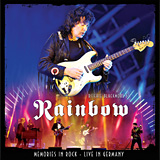 Ever since Ritchie Blackmore speculated about doing a couple of
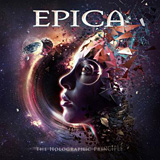 Ziemlich genau elf Jahre liegen zwischen meiner ersten EPICA-Show im Le 5 in St.Avold und der “The Holographic Principle”-CD-Präsentation im 013 in Tilburg. Elf Jahre, in denen sich bei