Technik

Bitdefender Internet Security

17. Februar 2015 · Anwendungen · andreas · 3 Kommentare

Nachdem Bitdefender vor einigen Jahren auf Grund der aggressiven Plugin-Installationen von der Festplatte verbannt wurde, waren die Kombination aus auslaufender G Data-Jahreslizenz, dämlicher Werbung sowie “Kostenlose Bitdefender Internet-Security für 9 Monate”-Aktion Anlass, Bitdefender noch einmal eine Chance einzuräumen.

bitdefender_is_01

Schon der Begrüßungsschirm “Bitdefender Oneclick Security” zeigt deutlich, wohin die Reise geht und so entpuppt sich die “Benutzerdef.” Installation" eher als Mogelpackung denn als ernstgemeintes Angebot: wo man bei der Konkurrenz aus einzelnen Komponenten wählen und z.B. bei der “GData Internet Security” in einer Minimalversion lediglich die Antiviren-Lösung installieren kann, gibt es bei Bitdefender gerade mal den Installationspfad sowie einen optionalen Proxy zur Auswahl.

Über Sinn und Unsinn zwangsinstallierter Zugaben kann man geteilter Meinung sein: während der Anbieter deren mögliche zusätzliche Sicherheitsleistung unterstreicht, bietet letztendlich jede unnötig installierte - weil nicht genutzte - Softwarekomponente neue Angriffsfläche alleine durch ihr Vorhandensein im System.

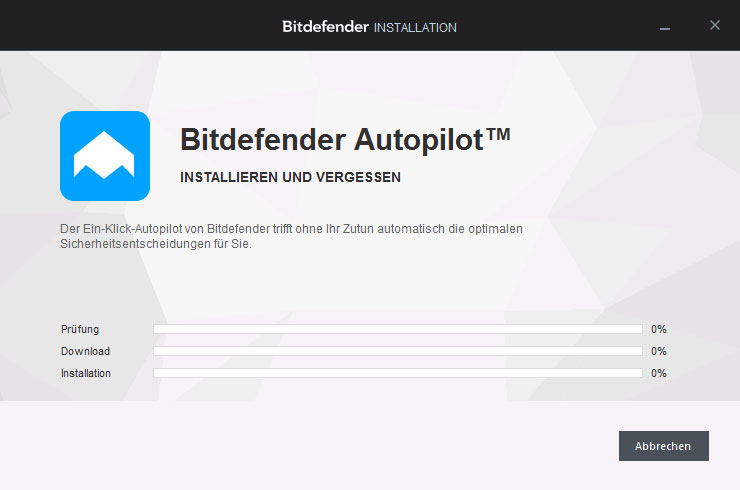
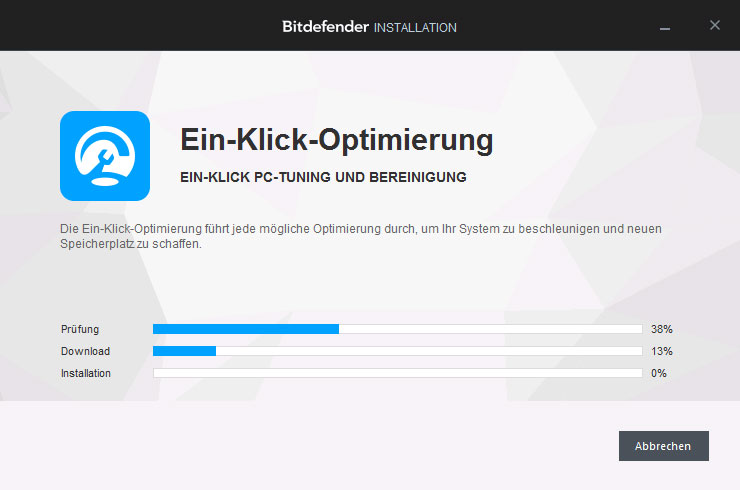
Bei der Installation spart Bitdefender dann nicht mit vollmundigen Versprechen - egal ob Bitdefender Photon für “Schnellste Systemgeschwindigkeit” dem “Installieren und Vergessen” Bitdefender Autopiloten oder der Geldbörse, spätestens bei dem Werbetext zur Ein-Klick-Optimierung sollte auch der leichtgläubigste Computernutzer hellhörig werden: ein Programm, welches “jede mögliche Optimierung” durchführt, verspricht auf jeden Fall mehr als es halten kann.

Vollständigen Beitrag lesen


Raspberry Pi Streamingclient Systemaktualisierung

07. Februar 2015 · Betriebssysteme · andreas · Kein Kommentar

Nach einer Systemaktualisierung des Raspberry Pi Streamingclients mittels

[root@alarmpi ~]# pacman -Syu

sah im ersten Moment alles gut aus: das Update lief durch, “systemctl –failed” offenbarte keine neuen Baustellen und auch der zwischenzeitlich abtürzende gmrender-resurrect lief wieder wie geplant.

Ein Problem zeigte sich allerdings beim Abspielen des ersten Audio-Tracks: die Lautsprecher blieben stumm und “aplay -l” lieferte mit

[root@alarmpi ~]# aplay -l aplay: device_list:268: no soundcards found...

den Hinweis, daß irgendetwas mit dem Treibern für den HiFiBerry nicht in Ordnung war.

Der entscheidende Tip kam vom HiFiBerry-Support innerhalb weniger Minuten in Form des “Configuring Linux 3.18.x-Guide”:

In January 2015, the Raspberry Pi kernel developers have decided to start using Linux 3.18.x. With this version a new way to load device drivers have been introduced to the Raspberry Pi environment. It is called device tree overlay. This brings big changes to the way how to configure the necessary drivers for the HiFiBerry boards.

Nach Einfügen der Zeile “dtoverlay=hifiberry-dac” in die Datei “/boot/config.txt” wurde der HiFIBerry wieder erkannt und die Soundausgabe funktionierte wieder.


Audidataeien? Audiodataeien!

04. Februar 2015 · Betriebssysteme · andreas · Kein Kommentar

Keine Ahnung, wie oft ich im Laufe der Jahre dem Windows 7-Assistenten zum Ermitteln der Probleme des Audiodienstes zugesehen habe …

audiodataeien

… jedenfalls ist mir bis gestern noch nie aufgefallen, daß in der Titelzeile “Wiedergeben von Audiodataeien” steht.


Arch Linux als virtuelle Maschine unter Windows 7

18. Dezember 2014 · Betriebssysteme · andreas · Kein Kommentar

So lobenswert die Stabilität von Debian im Serverbetrieb ist, für “das kleine Experiment zwischendurch” sind manche Programme in den offiziellen Repositories dann doch zu angestaubt. Als Alternative bietet es sich an, eine Sandbox auf Basis einer Rolling Release-Distribution zu installieren, die deutlich näher am Puls der Zeit ist, dafür aber vielleicht in Einzelfällen nicht ganz so fehlerfrei und stabil läuft.

Wer unter Windows 7 sowieso den virtuellen XP-Modus installiert hat, kann dafür die in diesem Fall bereits installierte Virtualisierungsumgebung verwenden.

virtual_pc_arch_linux

Nach dem Download der offiziellen Installations-ISO wird eine neue virtuelle Maschine angelegt und die ISO als virtuelles CD/DVD-Laufwerk eingebunden. Als Basisdaten für die hier beschriebene Maschine wurde ein Hauptspeicher mit einer Größe von 768MB sowie eine dynamisch wachsende Festplatte mit einer Größe von 16GB gewählt.

Als Leitfaden für diesen Beitrag diente der “Beginner’s Guide” aus dem Arch Linux-Wiki, der auf die relevanten Stellen gekürzt bzw. um einige Informationen ergänzt wurde.

Vollständigen Beitrag lesen


MTU unter Windows konfigurieren

03. Dezember 2014 · Betriebssysteme · andreas · Kein Kommentar

Auch wenn glücklicherweise nicht mehr in jedem zweiten “Ich optimiere mir mein Windows kaputt”-Beitrag zu Experimenten mit der MTU-Einstellung geraten wird, kann es trotzdem sein, daß je nach Netzwerkkonfiguration eine Änderung des aktuellen Werts notwendig ist. Wenn auch etwas “versteckt”, so kann dies problemlos mit Windows-Bordmitteln bewerkstelligt werden:

Im ersten Schritt muß die Netzwerkschnittstelle ermittelt werden, für welche die Einstellungen modifiziert werden sollen, was - genauso wie die spätere Änderung - mit dem Kommandozeilenprogramm “netsh” möglich ist.

C:\>netsh interface ipv4 show interfaces Idx Met MTU State Name --- ---------- ---------- ------------ --------------------------- 1 50 4294967295 connected Loopback Pseudo-Interface 1 12 10 1500 connected LAN-Verbindung

Die wichtigen Informationen finden sich in den Spalten “MTU” sowie “Name”, in denen zum einen die aktuelle Einstellung und zum anderen der Name der zu ändernden Verbindung ausgegeben wird.

Die Änderung erfolgt durch einen weiteren Aufruf von “netsh”, wobei darauf zu achten ist, daß dieser als Administrator ausgeführt wird.

C:\>netsh interface ipv4 set interface "LAN-Verbindung" mtu=1500 store=active

Der Text “LAN-Verbindung” muß ggf. durch den im ersten Schritt ermittelten Schnittstellennamen ersetzt werden, der Wert “1500” durch den neuen Schnittstellenwert und über den Parameter “store” lässt sich steuern, ob die neue Einstellung nur bis zum nächsten Systemstart (“active”) oder darüber hinaus (“passive”) behalten wird.